
月盘
本页目录
3.月盘:是指门店每月执行一次针对被盘点单位全部商品的盘点工作;包含行政物资、维修备件。
3.1盘点准备工作
盘点前1-2天,必须完成仓库整理,做到商品、物料归类清晰,XPOS仓位与实物完全相符;
针对前期库存对齐的3PP商品各门店必须在盘点前将仓位调整与实物状态一致;
针对无条码商品门店可使用条码生成工具打印之后张贴在商品上,需保证实物与条码必须一致。
门店系统单据处理:盘点前确保门店系统中没有影响到门店盘点数据的单据。如调拨入库、维修送修等系统单据处理。
门店预盘要求。在盘点前1-2天,对商品进行预盘点,预盘点人要求对门店商品摆放及系统所属仓位非常清楚,预盘点人必须参加月度盘点。并针对上个月度盘点点差异率较大的品类中的小类重点进行预盘点。
盘点操作培训。分支机构在盘点前以城市为单位,组织学习盘点操作《XPOS盘点操作步骤》,确保盘点人员熟练掌握盘点操作。具体指引请查阅附件
3.2盘点工具
手机端XPOS APP作为盘点核心操作工具
扫码类别分为两种:
A、主件、1PP、高价值音频类:需使用“扫一扫”功能进行盘点;
B、3PP配件:可使用手持 RFID 设备进行盘点。
PC 端仅用于后续盘点差异审核及数据导出。
3.3XPOS 盘点操作步骤
手机端操作:
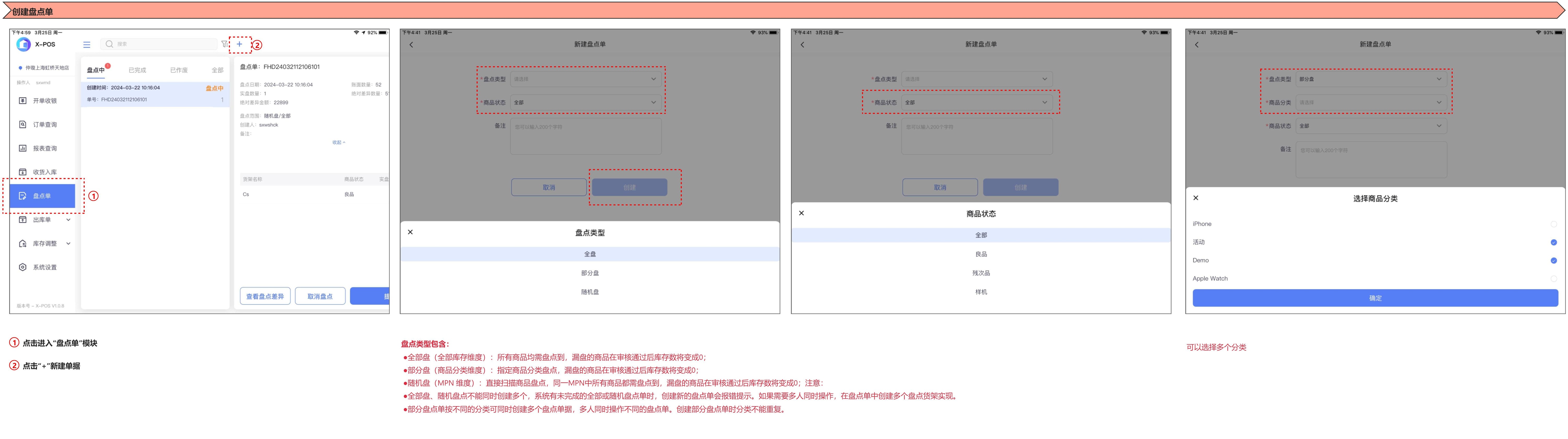
创建盘点单:打开 XPOS APP,在左侧状态栏选择“盘点单”,点击“新建单据”。完成盘点单的创建,为后续库存清点建立基础记录。
盘点类型:全部盘
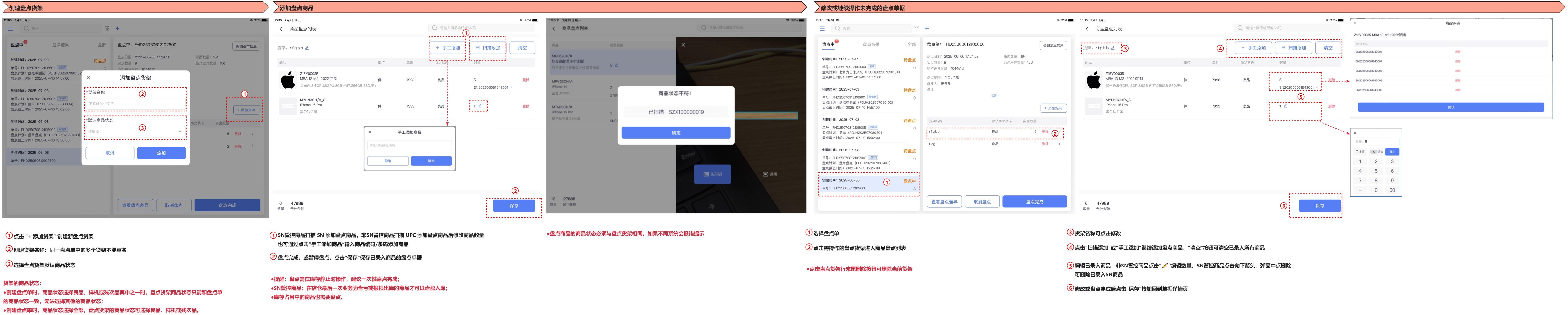
商品分类:按照仓位、商品类型创建货架;
执行库存盘点:基于已创建的商品分类货架,扫描SN码添加商品(非SN码管控商品扫商品条码),在 APP 内对实际库存进行逐一清点;
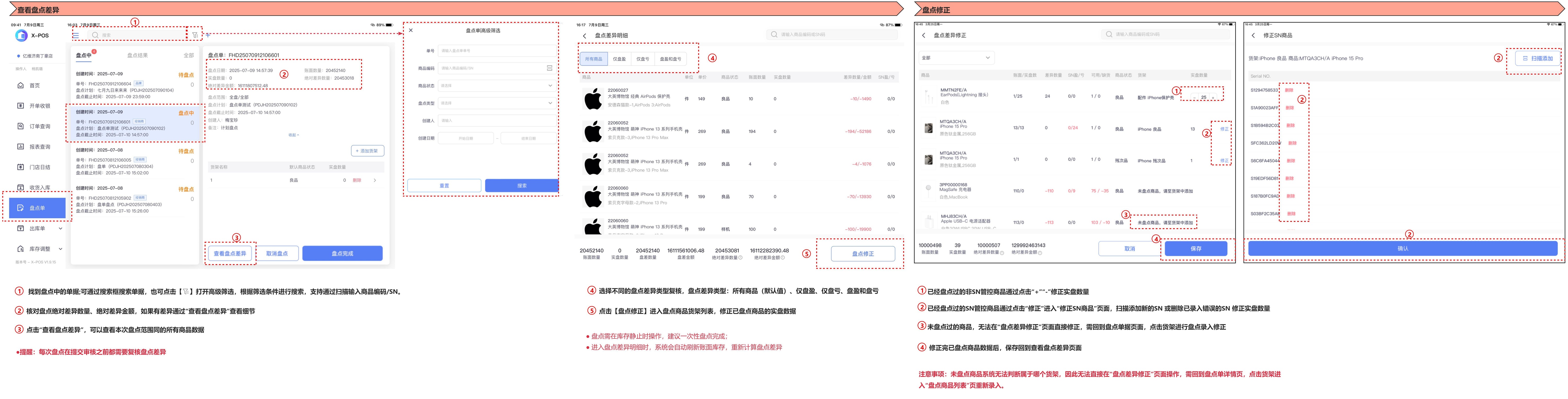
查看盘点差异并修正:盘点记录完成后,在 APP 中查看实际库存与系统库存的差异,针对差异项进行核对与修正;
已经盘点过的非SN管控商品,通过“+,-”修正实盘数量;
已经盘点过的SN管控商品,通过点击“修正”,进入修正SN商品页面,扫描添加新的SN或删除已录入的错误SN,修正实盘数量;
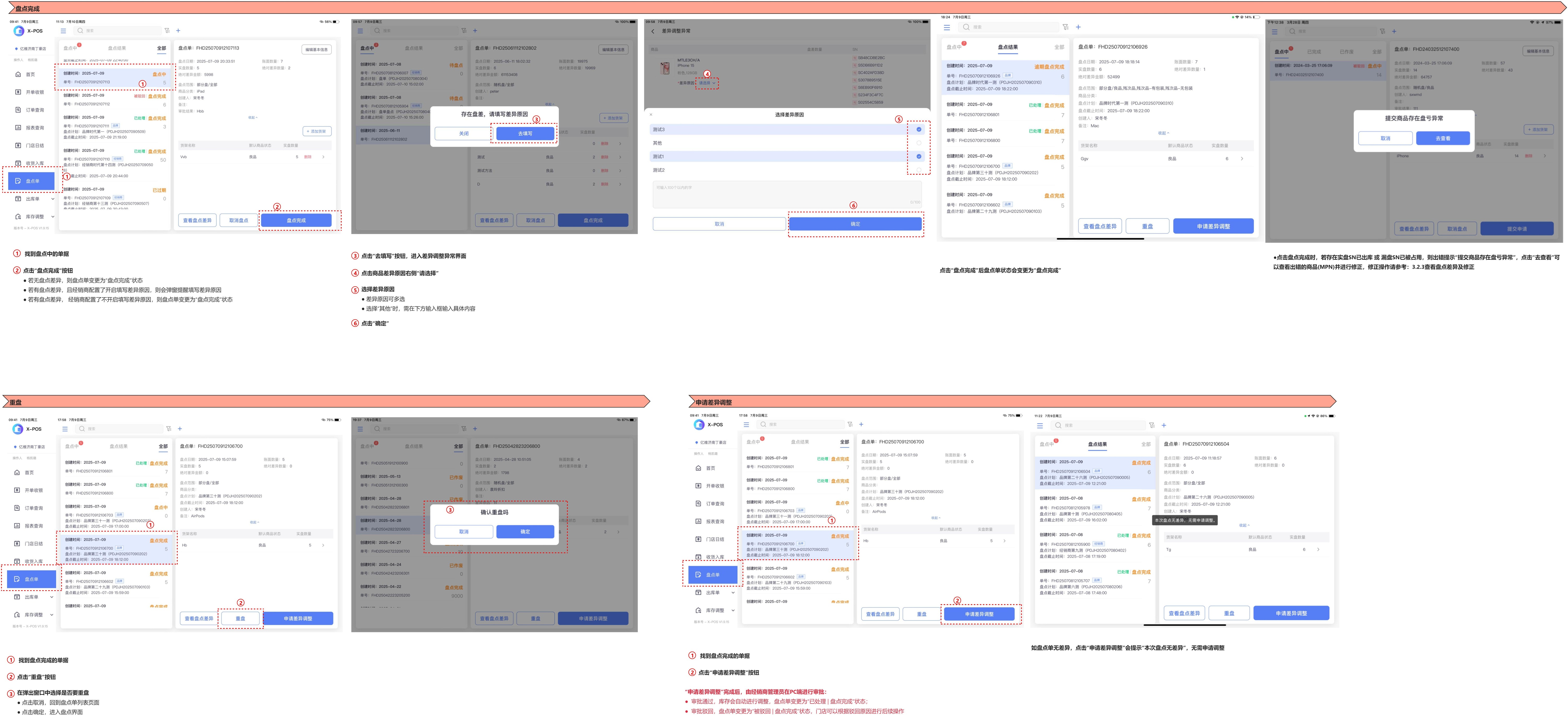
确认盘点完成:完成差异修正后,在 APP 内找到“盘点中的单据”,点击 “盘点完成”。若无盘点差异,盘点单变更为“盘点完成状态”;如有盘点差异,则会有弹窗提醒填写差异原因。
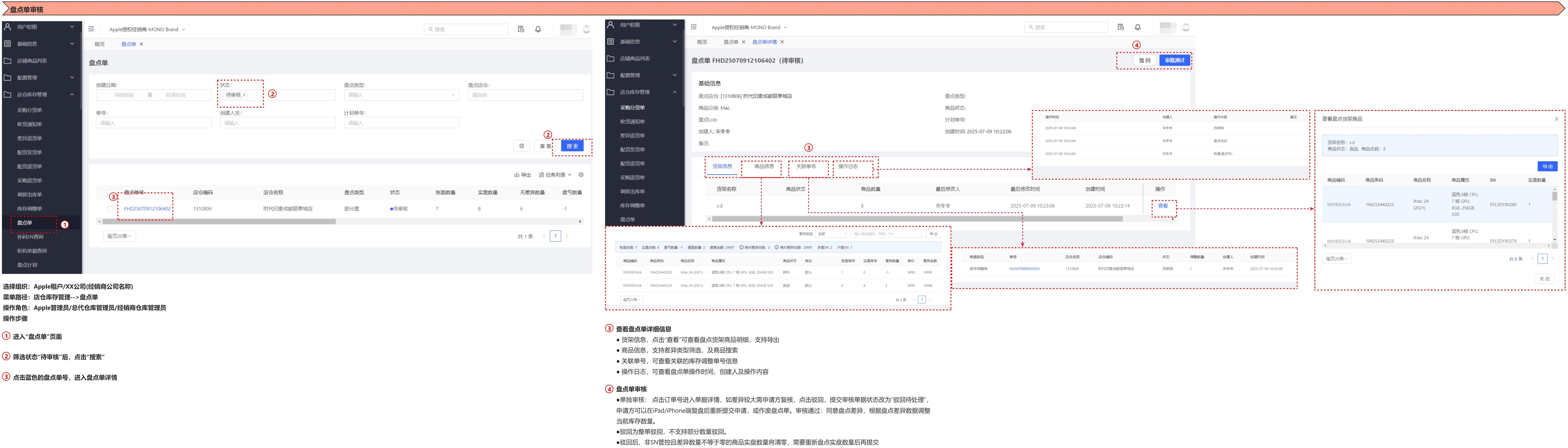
盘点差异审核流程(PC 端操作)
登录 XPOS PC 端,对手机端提交的盘点差异进行审核。
操作步骤:进入“盘点单”页面,筛选状态“待审核”,点击蓝色的盘点单号进入盘点单详情。
时效要求:盘点差异审核必须在盘点当天完成;
盘点差异在 PC 端审核通过后,若后续发现新的库存差异需要调整,需在审核完成后的三天内,通过 “库存损益单” 完成调整操作。
3.3.1.创建盘点单
3.3.2.盘点单内创建货架进行库存盘点
3.3.3.可实时查看盘点差异及修正
3.3.4. 盘点完成
3.3.5. 盘点差异审核(XPOS PC 端)
盘点结果必须当天盘点完成后提交并完成审核,如有新差异需要调整,需在三天内通过库存损益单进行调整。
没有要显示的评论
没有要显示的评论